Filmora Pro Timeline Lag

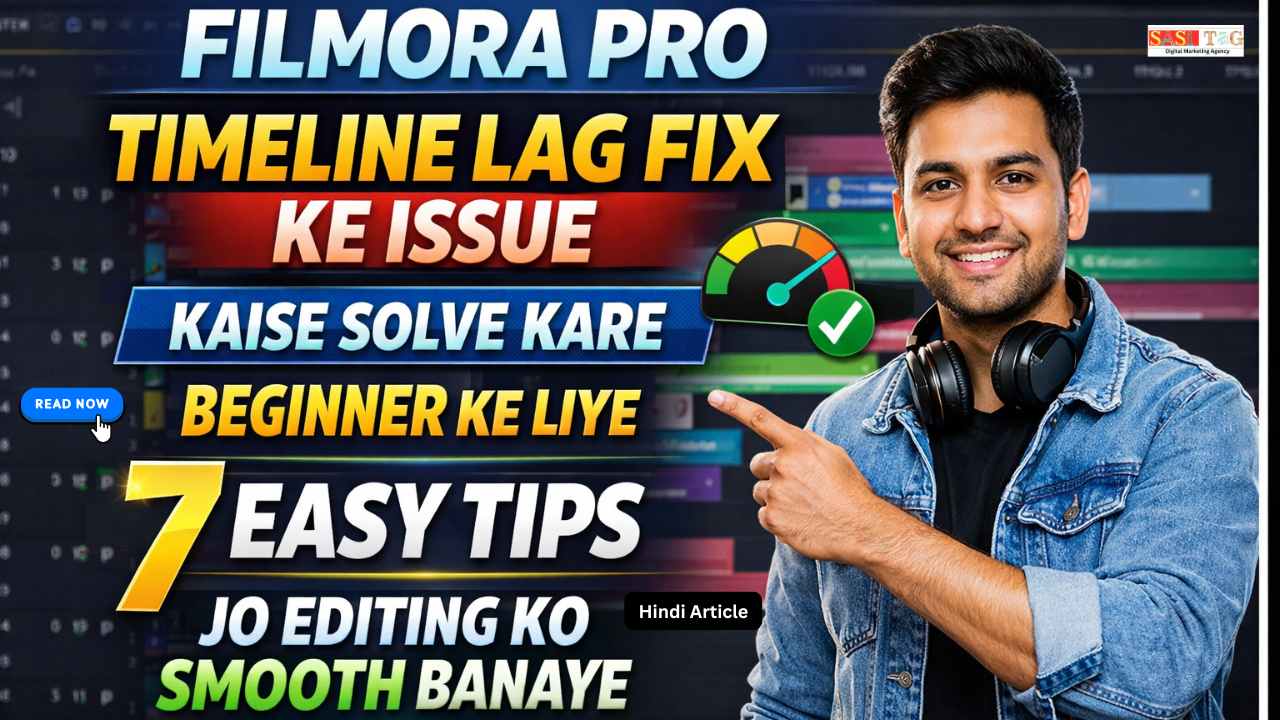
Filmora Pro Timeline Lag Ko Fix Kaise Kare Beginner Ke Liye 7 Easy Tips Jo Editing Ko Smooth Banaye (In Hindi)

#Filmora Pro Timeline Lag Ko Fix Kaise Kare Beginner Ke Liye 7 Easy Tips Jo Editing Ko Smooth Banaye (In Hindi)

Filmora Pro Timeline Lag

आज के Content Creation World में Video Editing एक Important Skill बन चुकी है बहुत से YouTubers, Content Creators और Freelancers Professional Videos Edit करने के लिए Filmora Pro जैसे Powerful Video Editing Software का Use करते हैं लेकिन कई Beginners को Editing करते समय Timeline Lag Issue का सामना करना पड़ता है!

Table of Contents

जब Timeline Playback Slow हो जाता है या Video Editing करते समय Lag, Stutter या Freeze Problem आता है, तो Editing Process काफी Frustrating हो जाता है इसका Reason अक्सर Low System Optimization, Heavy Video Files या Wrong Editing Settings हो सकता है!

अगर आप सही Filmora Pro Timeline Lag Fix Tips जानते हैं, तो Editing Experience काफी Smooth हो सकता है इस Article में हम जानेंगे 7 Easy Tips जो Beginners को Timeline Lag Issue Solve करने और Smooth Video Editing Workflow बनाने में Help करेंगे हैं!

  • All
  • Admin Panel
  • for User
  • Gateway

#Filmora Pro Timeline Lag Issue Kya Hota Hai?

Filmora Pro Timeline Lag Issue एक ऐसी Problem होता है जिसमें Video Editing Timeline Smooth तरीके से Play नहीं होता जब Editor Timeline में Video Clips, Effects या Transitions Add करता है, तो Playback Slow, Video Stutter या कभी-कभी Freeze होने लगता है!

इससे Editing Workflow Slow हो जाता है और Creator को Clips Cut करने, Preview Check करने और Proper Video Editing करने में Difficulty होता है यह Issue अक्सर Heavy Video Files, Low System Performance, या Wrong Editing Settings की वजह से होता है!

#Timeline Lag Editing को कैसे Affect करता है?

जब Filmora Pro में Timeline Lag होता है, तो यह पूरी Video Editing Process को Slow और Difficult बना देता है सबसे पहले Video Playback Smooth नहीं चलता, जिससे Creator को सही Cut, Trim और Sync करना मुश्किल हो जाता है जब Editor Effects, Transitions या Color Correction Add करता है, तो Timeline और ज्यादा Slow हो सकता है!

इसका दूसरा Impact यह होता है कि Preview Check करने में ज्यादा Time लगता है Creator को बार-बार Render Preview करना पड़ता है, जिससे Editing Workflow Interrupt होता है कई बार Audio और Video Sync भी सही नहीं दिखता, जिससे Final Video Quality पर Effect पड़ सकता है!

#Filmora Pro Timeline Lag Fix Ke Liye 7 Easy Tips

#1. System Requirements Check करें!

अगर Filmora Pro Smooth Run नहीं कर रहा है, तो सबसे पहले अपने System Requirements Check करें Low RAM, Weak Processor, या Old Graphics Card होने पर Timeline Lag ज्यादा होता है Minimum 8GB RAM और Good GPU Support Editing को काफी Smooth बना सकता है!

#2. Proxy Files Use करें!

Heavy Video Files Editing के समय System पर ज्यादा Load डालता हैं इसलिए Proxy Files Enable करने से Low Resolution Copies बनता हैं जो Editing के दौरान Smooth चलता हैं इससे Timeline Playback Fast हो जाता है और Lag काफी कम हो जाता है!

#3. Preview Quality Low करें!

अगर Preview Window High Resolution पर सेट है, तो System पर ज्यादा Pressure पड़ता है Preview Quality को Half या Quarter Resolution पर Set करने से Playback Smooth हो जाता है और Editing Experience बेहतर हो जाता है!

#4. Background Applications Close करें!

Editing करते समय अगर कई Background Applications Run हो रहा हों, तो CPU और RAM Usage बढ़ जाता है इसलिए Editing शुरू करने से पहले Extra Programs Close कर दें इससे Filmora Pro Performance Improve होता है!

#5. Hardware Acceleration Enable करें!

Filmora Pro Settings में जाकर Hardware Acceleration Enable करने से GPU Power का इस्तेमाल होता है इससे Video Rendering और Timeline Playback दोनों Faster हो जाता हैं और Lag काफी कम महसूस होता है!

#6. Media Files को Optimize करें!

बहुत High Bitrate या 4K Video Files Editing में Lag का कारण बन सकता हैं अगर जरूरत न हो, तो Files को Compress या Convert करके Use करें इससे Editing Performance काफी Improve हो सकती है!

#7. Software Update रखे!

कभी-कभी Old Software Version भी Lag का कारण बनता है इसलिए हमेशा Filmora Pro Latest Version Use करें Updates में अक्सर Bug Fixes और Performance Improvements होता हैं जो Editing को Smooth बनाता हैं!

आज के Content Creation World में Video Editing एक Important Skill बन चुकी है बहुत से YouTubers, Content Creators और Freelancers Professional Videos Edit करने के लिए Filmora Pro जैसे Powerful Video Editing Software का Use करते हैं लेकिन कई Beginners को Editing करते समय Timeline Lag Issue का सामना करना पड़ता है!

आज के Content Creation World में Video Editing एक Important Skill बन चुकी है बहुत से YouTubers, Content Creators और Freelancers Professional Videos Edit करने के लिए Filmora Pro जैसे Powerful Video Editing Software का Use करते हैं लेकिन कई Beginners को Editing करते समय Timeline Lag Issue का सामना करना पड़ता है!

#Benefits Of Fixing Timeline Lag

#1. Smooth Video Editing Experience

जब Timeline Lag Fix हो जाता है, तो Filmora Pro Editing काफी Smooth हो जाता है Creator आसानी से Clips Cut, Trim और Arrange कर सकता है इससे Editing Process Fast हो जाता है और Video Project Complete करना आसान हो जाता है!

#2. Faster Video Preview

Lag Fix होने के बाद Timeline Playback Smooth चलता है Creator बिना रुकावट के Video Preview देख सकता है और तुरंत Changes Apply कर सकता है इससे बार-बार Render Preview करने की जरूरत कम हो जाती है!

#3. Better Editing Accuracy

Smooth Timeline होने से Cutting, Transitions और Effects Placement ज्यादा Accurate हो जाता हैं Creator को Frame-by-Frame Editing करने में आसानी होता है, जिससे Final Video Quality Professional दिखता है!

#4. Time Saving Workflow

जब Lag नहीं होता, तो Editing के दौरान Time Waste नहीं होता Creator जल्दी Edit, Preview और Export कर सकता है इससे Content Creation Speed बढ़ता है और Productivity Improve होता है!

#5. System Performance Improve

Lag Fix करने के बाद CPU, RAM और GPU Usage बेहतर तरीके से Manage होता है इससे System Overload नहीं होता और Filmora Pro Performance Overall Smooth हो जाता है!

#Common Mistakes Beginners को Avoid करनी चाहिए!

#1. Beginners अक्सर High Resolution Video Files सीधे Import कर देते हैं, जिससे Timeline Lag बढ़ता है और Editing Process Slow हो जाता है!

#2. कई Creator Background Applications Close नहीं करते, जिससे CPU और RAM Usage बढ़ जाता है और Filmora Pro Performance Slow हो जाता है!

#3. Beginners अक्सर Preview Quality Settings High रखते हैं, जिससे System पर Load बढ़ता है और Timeline Playback Smooth नहीं चलता!

#4. कई लोग Software Update Ignore कर देते हैं, जबकि Latest Filmora Pro Version Performance Improve और Bugs Fix करने में मदद करता है!

#5. बहुत ज्यादा Effects, Transitions और Plugins एक साथ Add करना भी Timeline Lag का बड़ा कारण बन सकता है!

#Conclusion

अगर आप Filmora Pro में Timeline Lag Issue को सही तरीके से Fix कर लेते हैं, तो आपकी Video Editing Process काफी Smooth और Fast हो सकता है सही System Settings, Proxy Files, और Preview Quality Optimization जैसे छोटे-छोटे Steps Editing Performance को काफी Improve कर देता हैं इससे Creator बिना किसी रुकावट के Clips Edit, Effects Apply और Video Preview आसानी से कर सकते है!

अगर आप Regular Software Update, Proper Media Management, और Smart Editing Techniques Follow करते हैं, तो Filmora Pro Editing Experience और भी बेहतर हो जाता है इसलिए इन Easy Tips को Apply करें और अपनी Video Editing Workflow को ज्यादा Fast, Smooth और Professional बनाएं!

  • All Posts
  • Earning Tips
  • Panel Guide
Load More

End of Content.

Leave a Comment

Your email address will not be published. Required fields are marked *

Shopping Cart
Instagram
Phone
WhatsApp
WhatsApp
Phone
Instagram
Scroll to Top