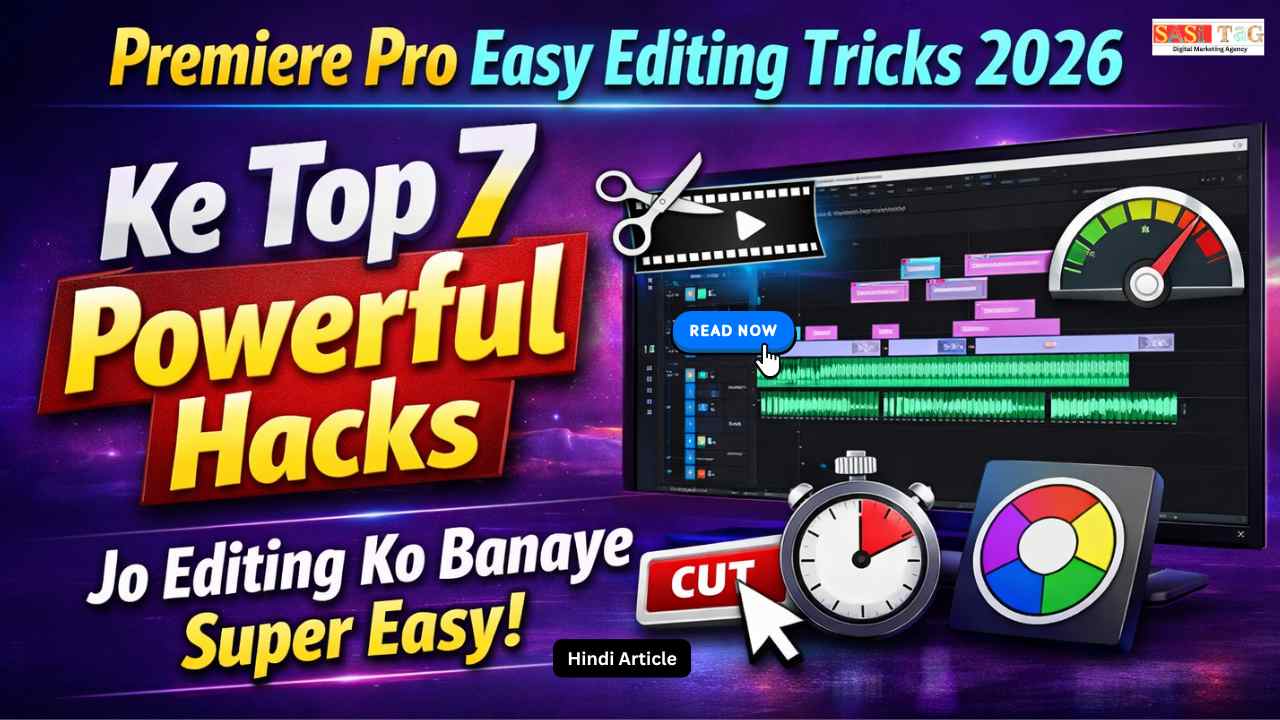
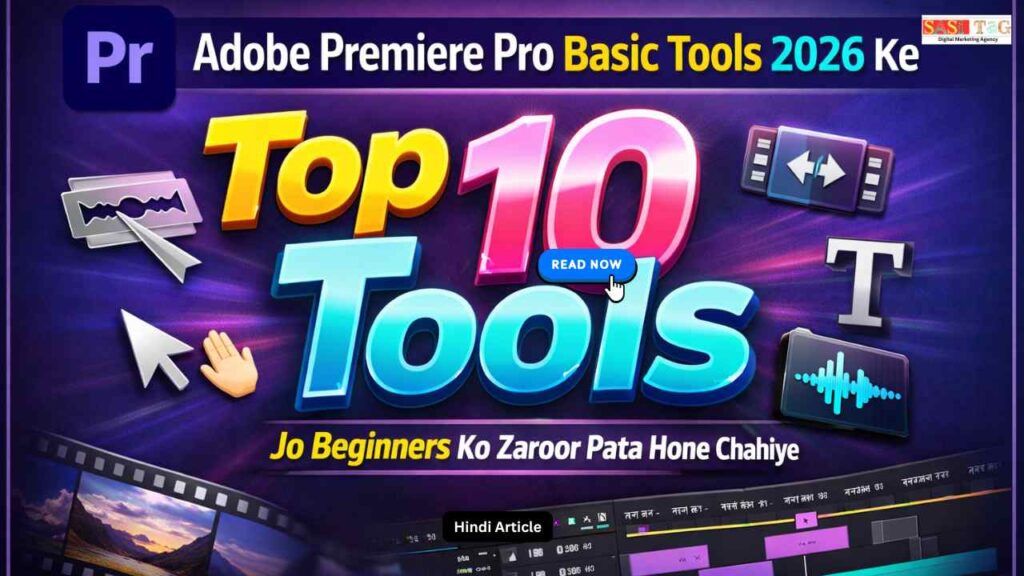
Adobe Premiere Pro Basic Tools

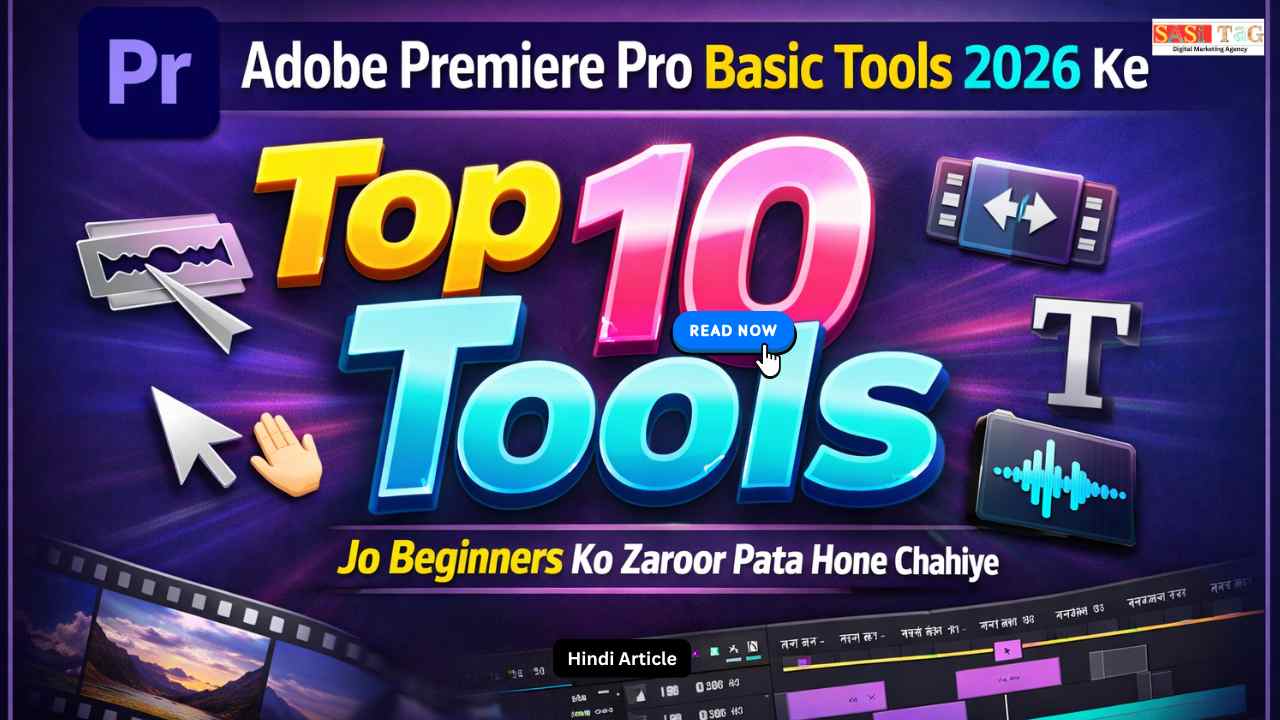
Adobe Premiere Pro Basic Tools 2026 Ke Top 10 Tools Jo Beginners Ko Zaroor Pata Hone Chahiye (In Hindi)

#Adobe Premiere Pro Basic Tools 2026 Ke Top 10 Tools Jo Beginners Ko Zaroor Pata Hone Chahiye (In Hindi)

Adobe Premiere Pro Basic Tools

आज के समय में Video Content हर जगह है YouTube, Instagram, Facebook और Online Courses तक अगर आप भी Content Creation शुरू करना चाहते हैं, तो Video Editing एक जरूरी Skill बन जाता है लेकिन Beginners के लिए सबसे बड़ा सवाल होता है Editing शुरू कहां से करें?

Table of Contents

बहुत से लोग Adobe Premiere Pro Install तो कर लेते हैं, लेकिन उसके Tools को समझ नहीं पाते Software Powerful है, लेकिन अगर Basic Tools की सही Understanding ना हो, तो Editing Process Confusing और Slow हो सकता है!

इस Blog में हम Adobe Premiere Pro Basic Tools 2026 Ke Top 10 Tools को समझेंगे इससे Beginners को Editing का Strong Base मिलेगा और वे Fast और Professional तरीके से Videos Edit करना सीख पाएंगे!

  • All
  • Admin Panel
  • for User
  • Gateway

#Adobe Premiere Pro Basic Tools Kya Hote Hain?

Adobe Premiere Pro Basic Tools वे Essential Editing Tools होता हैं जिनका Use Video Editing की शुरुआत करने के लिए किया जाता है ये Tools Timeline पर Clips को Select करने, Cut करने, Move करने और Adjust करने में Help करता हैं, जिससे Editing Process आसान और Organized बनता है!

इन Basic Tools में Selection Tool, Razor Tool, Track Select Tool, Ripple Edit Tool, Type Tool जैसे Important Tools शामिल होता हैं Beginners इन Tools की मदद से Video Clips को Arrange कर सकते हैं, Unwanted Parts Remove कर सकते हैं और Simple Titles या Text Add कर सकते हैं!

#Adobe Premiere Pro Basic Tools 2026 Ke Top 10 Tools Jo Beginners Ko Zaroor Pata Hone Chahiye

#1. Selection Tool (V)

Selection Tool सबसे Basic और Important Tool होता है जिसका Use Clips को Select, Move और Adjust करने के लिए किया जाता है Beginners इसके जरिए Timeline पर Clips को आसानी से Arrange कर सकते हैं, जिससे Editing Process Smooth और Controlled बनता है और पूरे Project का Flow Manage करना आसान हो जाता है!

#2. Razor Tool (C)

Razor Tool Video Clips को Cut करने के लिए Use किया जाता है इसकी मदद से Beginners Unwanted Parts Remove कर सकते हैं और Clips को छोटे Segments में Divide कर सकते हैं, जिससे Editing Clean और Professional दिखता है और Video का Flow बेहतर बनता है!

#3. Track Select Tool (A)

Track Select Tool एक साथ Multiple Clips को Select और Move करने में Help करता है Beginners इससे पूरी Timeline Track को एक Click में Shift कर सकते हैं, जिससे Time Save होता है और Large Projects को Manage करना आसान बन जाता है!

#4. Ripple Edit Tool (B)

Ripple Edit Tool Clip की Length Adjust करते समय Timeline में Gap नहीं बनने देता Beginners इस Tool का Use करके Clips को Trim कर सकते हैं और Automatic Gap Removal के साथ Smooth Editing कर सकते हैं, जिससे Video Continuity Maintain रहता है!

#5. Rolling Edit Tool (N)

Rolling Edit Tool दो Clips के बीच Timing Adjust करने के लिए Use होता है Beginners इससे एक Clip का End और दूसरे Clip का Start Balance कर सकते हैं, जिससे Transitions Smooth बनता हैं और Video Flow Professional दिखाई देता है!

#6. Rate Stretch Tool (R)

Rate Stretch Tool Clip की Speed Adjust करने के लिए Use किया जाता है Beginners इससे Video को Fast या Slow कर सकते हैं बिना अलग Effects Use किए, जिससे Creative Editing और Timing Control आसान हो जाता है!

#7. Type Tool (T)

Type Tool Video में Text Add करने के लिए Use किया जाता है Beginners इससे Titles, Captions और Headings Create कर सकते हैं, जिससे Video ज्यादा Informative और Engaging बनता है और Audience को Message समझने में आसानी होता है!

#8. Pen Tool (P)

Pen Tool Keyframes Create करने और Motion Control करने के लिए Use होता है Beginners इसकी मदद से Effects और Audio Levels Adjust कर सकते हैं, जिससे Video में Smooth Animation और Better Control मिलता है!

#9. Hand Tool (H)

Hand Tool Timeline में Navigation के लिए Use किया जाता है Beginners इससे Timeline को Left या Right Scroll कर सकते हैं, जिससे Large Projects में काम करना आसान हो जाता है और Editing View Control में रहता है!

#10. Zoom Tool (Z)

Zoom Tool Timeline को Zoom In और Zoom Out करने के लिए Use होता है Beginners इससे छोटे Details को Clearly देख सकते हैं और Accurate Editing कर सकते हैं, जिससे Cutting और Timing Perfect तरीके से Manage होता है!

#Beginner के लिए Step-By-Step Workflow

अगर आप Beginner हैं और पहली बार Adobe Premiere Pro में Video Edit कर रहे हैं, तो यह Simple Workflow आपको पूरी Process समझने में Help करेगा!

#Step 1: Video Import करें!

सबसे पहले अपने Video Clips को Project Panel में Import करें इसके बाद Clips को Drag And Drop करके Timeline पर ले आएं, ताकि Editing Start की जा सके!

#Step 2: Clips Arrange करें!

Selection Tool का Use करके Clips को सही Order में Arrange करें! इससे आपकी Video का Flow Clear हो जाता है और आगे Editing करना आसान बनता है!

#Step 3: Unwanted Parts Cut करें!

अब Razor Tool का Use करके Video के Unnecessary Parts को Cut करें इससे Video Clean और Short बनता है और Audience का Attention बना रहता है!

#Step 4: Gaps Remove करें!

Cut करने के बाद जो Empty Spaces बनते हैं, उन्हें Ripple Edit Tool की मदद से Remove करें इससे Timeline Smooth रहता है और Video Continuity Maintain होता है!

#Step 5: Text और Titles Add करें!

अब Type Tool का Use करके Video में Titles, Headings या Captions Add करें इससे Video ज्यादा Informative और Professional लगता है!

#Step 6: Audio Adjust करें!

Audio Levels Check करें और Background Noise Remove करें Music या Voice को Proper Balance में रखें ताकि Video का Overall Experience बेहतर हो!

#Step 7: Preview और Final Check करें!

Editing Complete होने के बाद पूरी Video को Play करके Check करें अगर कोई Mistake या Timing Issue हो, तो उसे Fix करें!

#Step 8: Video Export करें!

Final Step में Video को Export Settings के जरिए High Quality Format में Export करें, ताकि आप उसे YouTube या Social Media Platforms पर Share कर सकें!

 इस Simple Workflow को Follow करके Beginners आसानी से Clean, Smooth और Professional Video Editing कर सकते हैं!

#Beginners के लिए Useful Tips

Beginners को Adobe Premiere Pro सीखते समय सबसे पहले Basic Tools पर Focus करना चाहिए और धीरे-धीरे Advanced Features की तरफ बढ़ना चाहिए Regular Practice करना बहुत जरूरी है, क्योंकि Editing Skills Time के साथ Improve होता हैं और छोटे Projects से शुरुआत करें, ताकि Timeline और Tools की समझ Clear हो सके साथ ही Keyboard Shortcuts सीखने से Editing Speed काफी Fast हो जाता है!

हमेशा अपनी Timeline को Clean और Organized रखें, जिससे काम आसान हो Online Tutorials और Guides Follow करने से Learning Process और भी Smooth बनता है, और आप जल्दी Professional Level तक पहुंच सकते हैं!

#Common Mistakes Beginners को Avoid करना चाहिए!

#Overuse Of Effects – जरूरत से ज्यादा Effects और Transitions Use करने से Video Unprofessional लगता है!

#Audio Quality Ignore करना – Clear Sound ना होने से Viewer Experience खराब हो जाता है!

#Wrong Export Settings – गलत Format और Resolution Video Quality कम कर देता हैं!

#Timeline Ko Messy रखना – Unorganized Timeline Editing Process को Slow और Confusing बनाता है!

#Practice Skip करना– Regular Practice ना करने से Skills Improve नहीं होता!

#Shortcuts Use Na Karna – Keyboard Shortcuts Ignore करने से Editing Speed Slow रहता है!

#Clips को Properly Arrange ना करना– गलत Sequence Video Flow को खराब कर देता है!

#Conclusion

Adobe Premiere Pro Basic Tools Video Editing की Strong Foundation बनाता हैं अगर Beginners इन Tools को सही तरीके से समझ लेते हैं, तो Editing Process आसान, Fast और Professional बन जाता है Selection Tool, Razor Tool और Type Tool जैसे Basic Tools हर Project में Use होता हैं और इनकी Practice बहुत जरूरी होता है!

  • All Posts
  • Earning Tips
  • Panel Guide
Load More

End of Content.

Leave a Comment

Your email address will not be published. Required fields are marked *

Shopping Cart
Instagram
Phone
WhatsApp
WhatsApp
Phone
Instagram
Scroll to Top